
PCおよびMacでRocket Punch!を快適にプレイ
MuMuPlayerでRocket Punch!をPCまたはMacにダウンロードし、スマートなコントロールと高いグラフィック性能でPCのようなゲームプレイをお楽しみください。
MuMuPlayerはPCとAppleシリコンMac用のトップAndroidエミュレータで、最小限のRAM使用量と高いFPSで最適なゲーム体験を提供します。また、マルチインスタンス機能により、エミュレータの複数のインスタンスを作成し、複数のゲームを同時に実行することができます。その高度なエミュレータ機能により、ローエンドPCでもスムーズなゲームプレイが可能です。
MuMuPlayerをダウンロードしてPCやMacでRocket Punch!をプレイし、今すぐゲーム体験をお楽しみください。
ゲームについて
パンチとトリックでいっぱいの冒険に出る準備はできましたか?ロケット・パンチ!そう、それがこのゲームの名前なんです!

今まで体験したこともないようなパンチを繰り出すチャンスです!敵をパンチしてノックアウトしましょう!難解な課題の数々を解決しましょう。周りを見て、利用できる武器を活用することで、同時に複数の敵を倒せるようにしましょう。壁をぶち破ったり、地面に穴を掘ったり、爆弾を爆発させたり、敵を倒すためにできることは何でもしましょう。

敵に対して使用できるグローブが進行とともに数多く解放されていくので、どのレベルのステージもやり残さないようにした方がいいでしょう。このパンチゲームでストレスを解消ささしましょう。あなたを本当にイライラさせる敵たちに曲がるパンチをお見舞いしましょう。

このゲームはあなたの想像以上に難しいことは間違いありません。パンチの打ち方や武器の活用法には戦略が必要となるでしょう。さあ、準備はできましたか?

ゲームの特徴:
1.シンプルながらも中毒性のあるシステム
実際にパンチを繰り出すようにジョイスティックを動かしましょう。複数の敵を同時に殺せるよう戦略的になりましょう。

2. アップグレードをし続けましょう!
数多くの種類のパンチ用グローブやキャラクターを解放できるようになっています。自分に最も合ったグローブを選び、自分にとって最高のパンチを繰り出しましょう。

3.リラックスしてプレイ
シンプルながらも楽しいシステムで何時間でも楽しみ続けることができるでしょう!

フィードバックのある方や、ステージのクリアに手助けが必要な方、ゲーム内で実現してほしい素晴らしいアイデアをお持ちの方は、https://lionstudios.cc/contact-us/までお越しください!

Mr. BulletやHappy GlasS、Ink IncやLove Ballsを開発したLion Studiosからお送りします!

ニュースやその他の受賞歴のあるタイトルのアップデートについて知りたい方は以下よりフォローをお願いします。
https://lionstudios.cc/
Facebook.com/LionStudios.cc
Instagram.com/LionStudioscc
Twitter.com/LionStudiosCC
Youtube.com/c/LionStudiosCC
エミュレーターの特徴

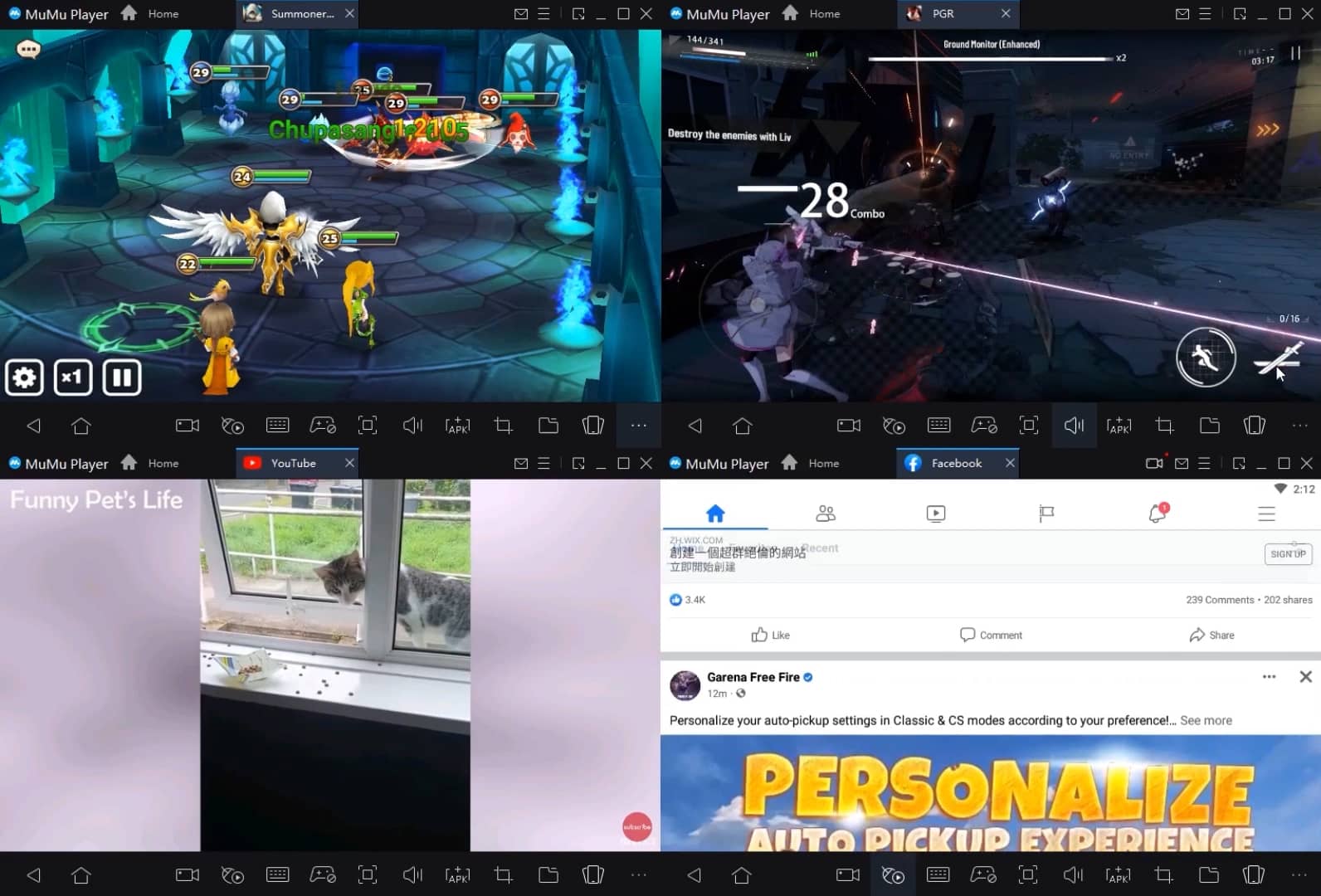


PCおよびMacでRocket Punch!をダウンロードして快適にプレイする方法
インストールガイド
①あなたのPCにMuMuPlayerをダウンロードしてインストールし、現在のシステムを認識して対応するシステムの最新バージョンのエミュレータをダウンロードします。
②MuMuPlayerを起動し、GoogleストアにアクセスしてGoogleログインを完了するか、後でこのステップを完了することもできます。
③GoogleストアでRocket Punch!を検索します。
④Googleログインを完了し、ゲームをインストールします (もし第2ステップをスキップした場合)。
⑤インストールが完了したら、デバイスのデスクトップでゲームアイコンをクリックしてゲームを起動します。
⑥MuMuPlayerを使用して、あなたのPCでRocket Punch!を思う存分楽しんでください。
インストールガイド
推奨コンピュータ設定
Windows推奨構成:4コアCPU、4GBメモリ、i5オペレーティングシステム、GTX950以上のグラフィックカード
macOS推奨構成:4コアCPU、4GBメモリ
推奨Androidデバイス性能設定
グラフィックレンダラー
VulkanおよびDirectXに対応
性能設定
推奨性能設定:2コア、2GB。 >>>こちらをクリックして性能設定の調整方法を確認。
推奨Androidデバイス表示設定
解像度設定
デバイス設定 > 表示 > 解像度設定に進み、必要に応じてデバイスの解像度を調整してください。
フレームレート設定
MMuMuPlayerは最大240フレームレート(FPS)に対応。 >>>こちらをクリックして高フレームレートモードの有効化方法を確認。
VTの有効化を推奨
VTを有効にすると、エミュレータの性能が大幅に向上し、画面のラグが減少し、ゲームがよりスムーズに実行されます。 >>>こちらをクリックしてVTの有効化方法を確認

